
eSIM 設定ガイド
ご購入いただいたeSIMの設定方法をご案内します
eSIMはご渡航前に日本国内でご設定されることを推奨しております。
通信が不安定な環境でご設定いただくと、エラーとなる場合がございます。
通信が不安定な環境でご設定いただくと、エラーとなる場合がございます。
-
1「eSIM登録」をタップここに画像を設定してください
-
2「登録開始」をタップ
登録開始をタップ
-
3画面の案内に従って設定を進める表示される案内に従い「続ける」をタップして設定を進めてください。ここに画像を設定してください
-
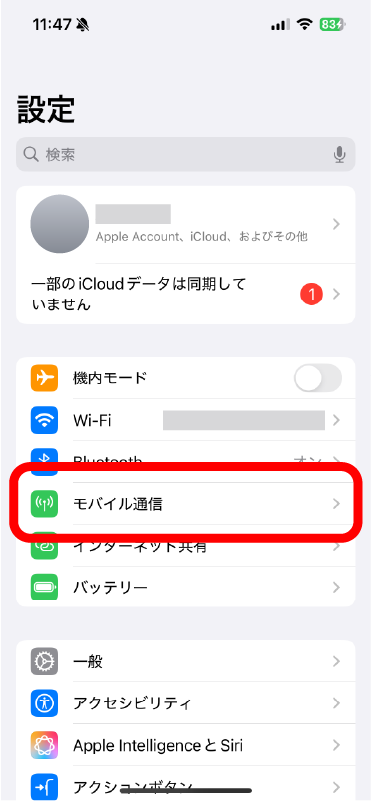
1「設定」アプリを開き「モバイル通信」をタップ
-
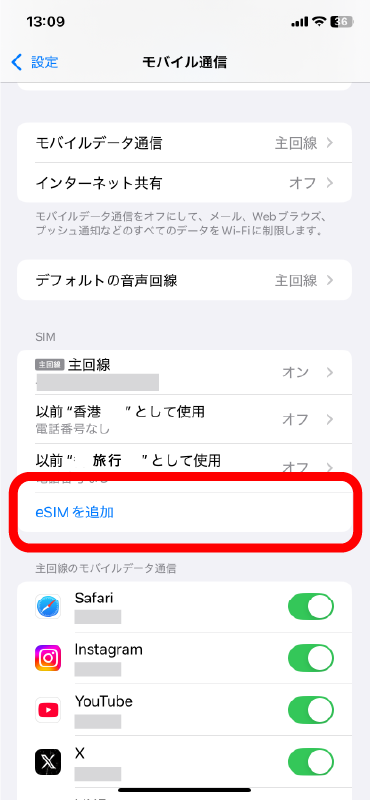
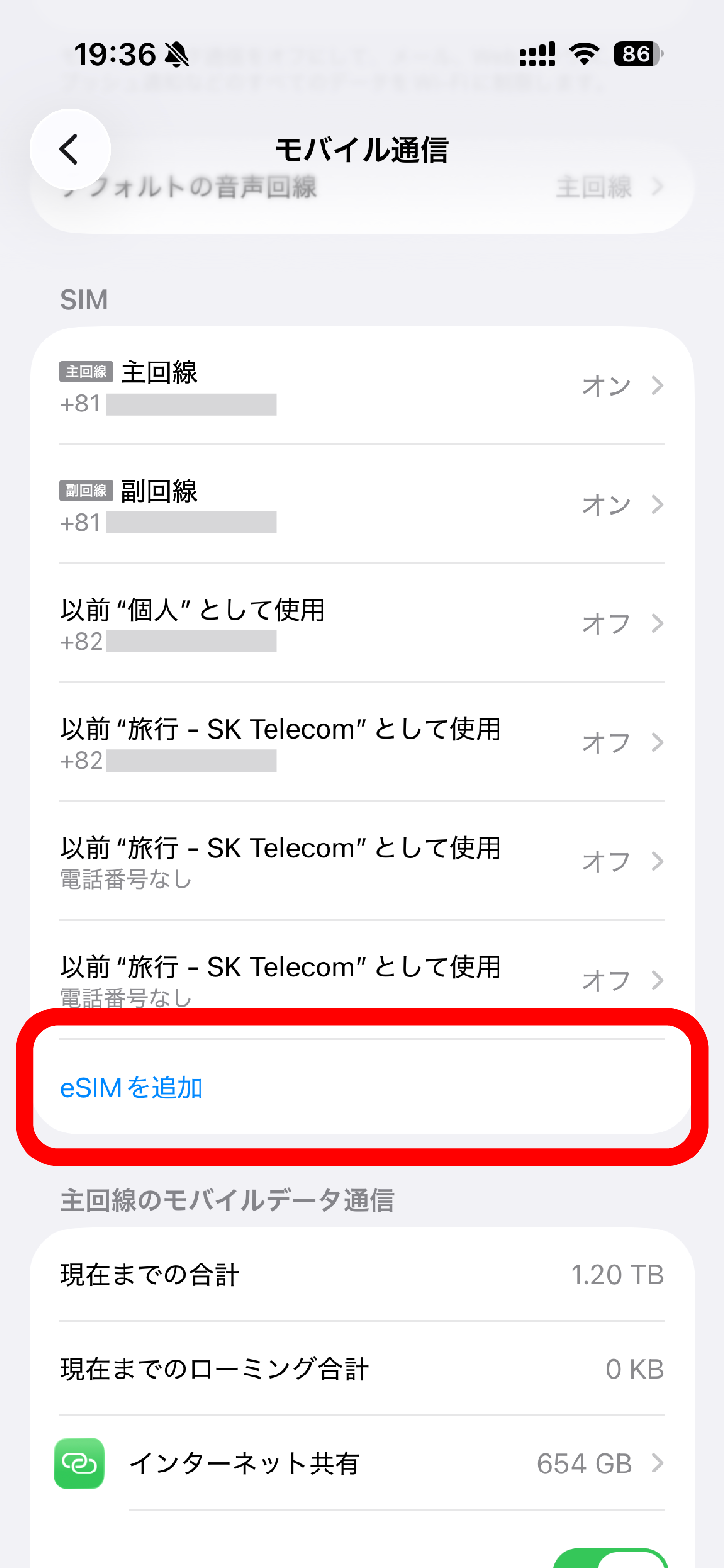
2「eSIMを追加」をタップモバイル通信の画面をスクロールし、
eSIMを追加をタップします。 -
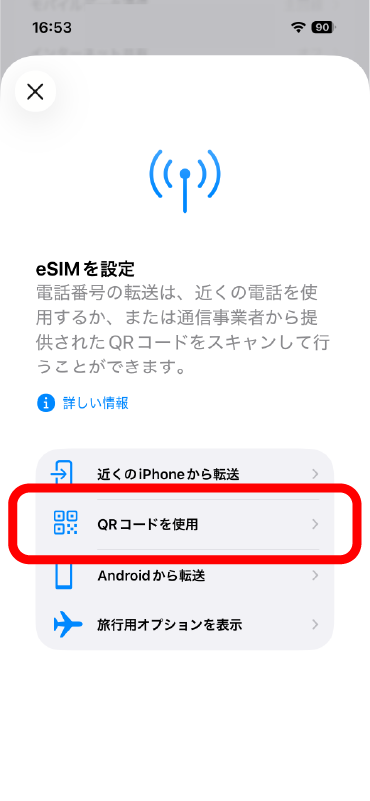
3「QRコードを使用」をタップ
-
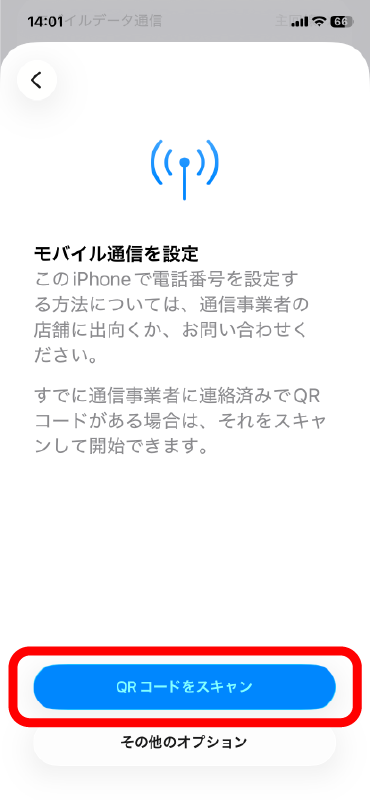
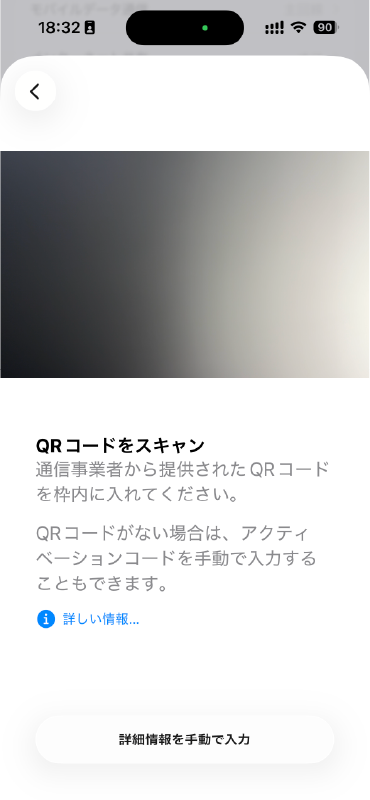
4「QRコードをスキャン」をタップ
-
5QRコードをスキャンするカメラが起動するので、QRコードをスキャンしてください。
-
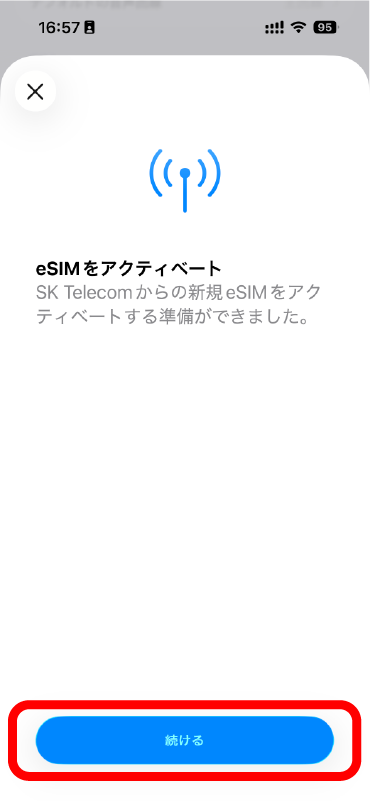
6eSIMをアクティベートする画面の案内に従い
続けるをタップします。 -
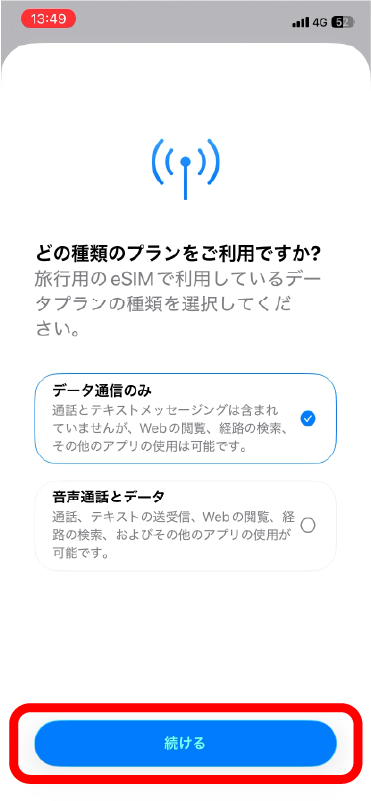
7「データ通信のみ」「音声通話とデータ」でお使いになる方を選択してください※商品によっては表示されない場合がございます
※こちらの選択で課金されることはありません。後から変更も可能です。 -
8設定完了画面が表示されるか、モバイル通信画面でSIMの一覧に追加されていたら設定完了⚠️ 削除すると再発行はできません
-
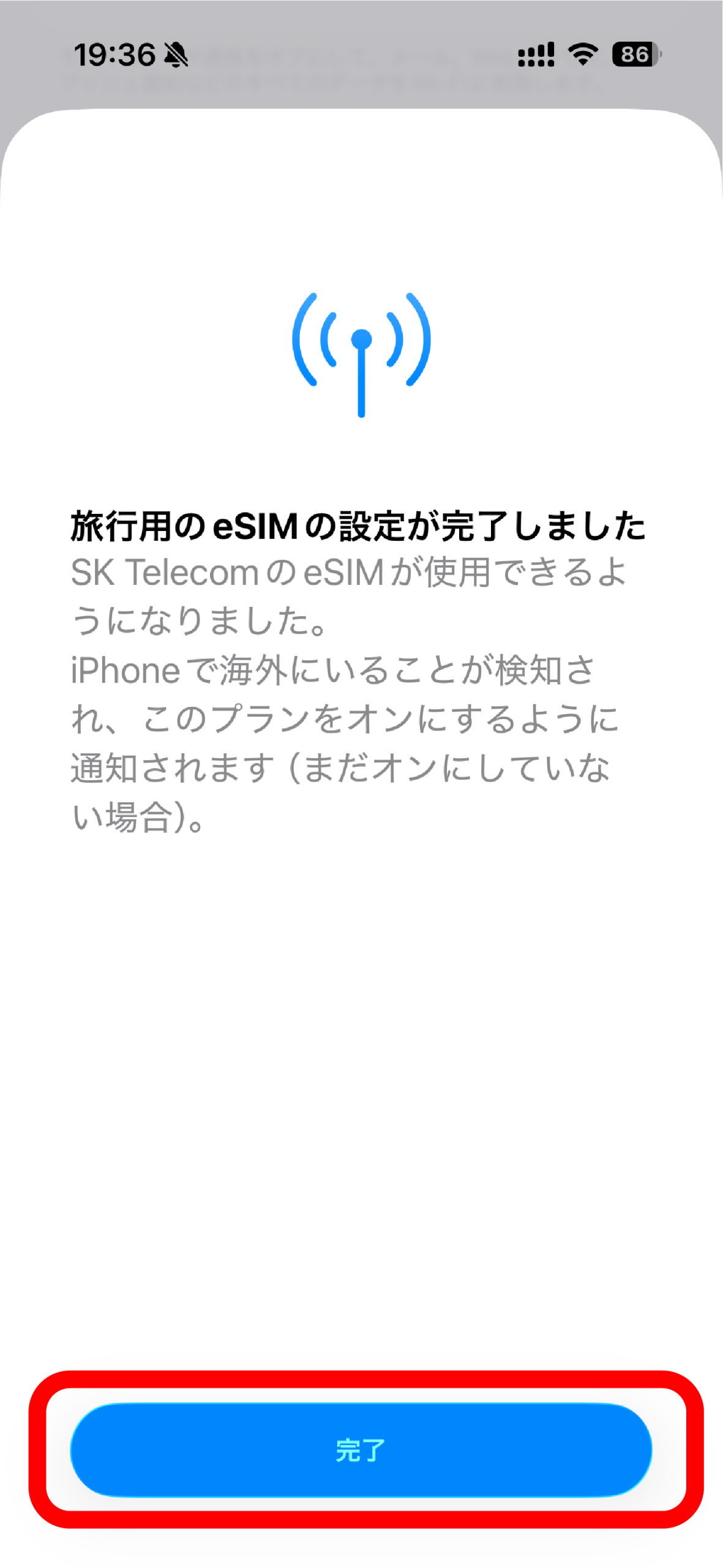
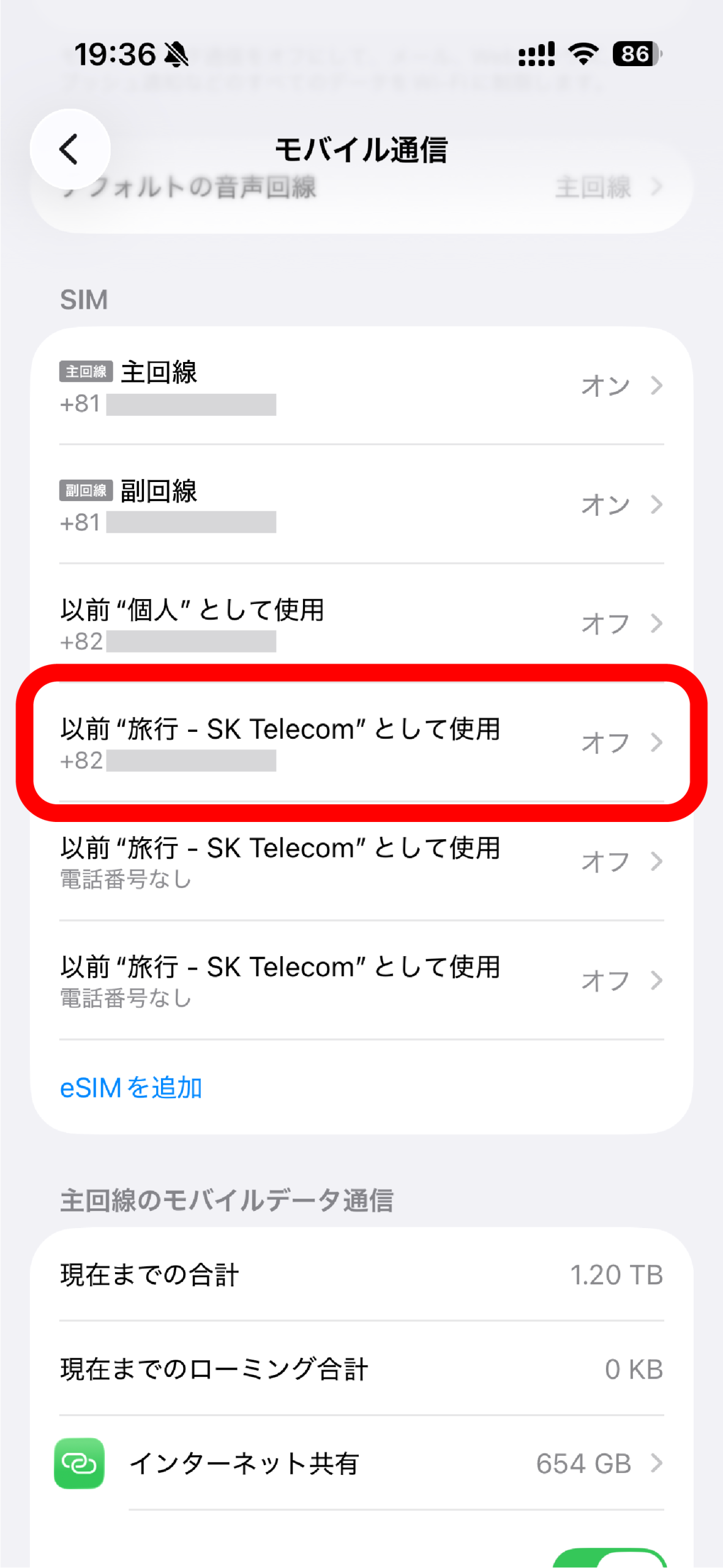
-
1「設定」アプリを開き「モバイル通信」をタップ
-
2「eSIMを追加」をタップモバイル通信の画面をスクロールし、
eSIMを追加をタップします。ここに画像を設定してください -
3「QRコードを使用」をタップここに画像を設定してください
-
1「設定」アプリを開き「モバイル通信」をタップ
-
2「eSIMを追加」をタップ
モバイル通信の画面をスクロールし、eSIMを追加をタップします。 -
3画面の案内に従って設定を進める表示される案内に従い「続ける」をタップして設定を進めてください。ここに画像を設定してください
-
「このeSIMは使用できません」と表示される端末がeSIM非対応か、キャリアロックがかかっている可能性があります。対処法:ご利用のキャリア(docomo・au・SoftBank等)にSIMロック解除をご依頼ください。ここに画像を設定してください
-
「アクティベーションできません」と表示される1.登録状況の確認
すでにご登録が完了している可能性があります。モバイル通信のSIM一覧を確認し、該当のSIMがないか確認してください。「電話番号なし」でも問題ないので削除しないでください。不安な場合はLINEでご連絡ください。対処法:QRコードを表示する画面の輝度を最大にして、15〜20cm程度の距離でスキャンしてください。うまくいかない場合は手動入力をお試しください。ここに画像を設定してください -
eSIMが追加されたが通信できないデータローミングがオフになっている可能性があります。対処法:設定 → モバイル通信 → 追加したeSIM →
データローミングをオンにしてください。ここに画像を設定してください
機種やメーカーによってメニュー名が異なる場合があります。以下はGoogle Pixel・Samsung Galaxyを参考にした手順です。
-
1「設定」アプリを開き「モバイル通信」をタップ
-
2「eSIMを追加」をタップ
モバイル通信の画面をスクロールし、eSIMを追加をタップします。 -
3画面の案内に従って設定を進める表示される案内に従い「続ける」をタップして設定を進めてください。ここに画像を設定してください
-
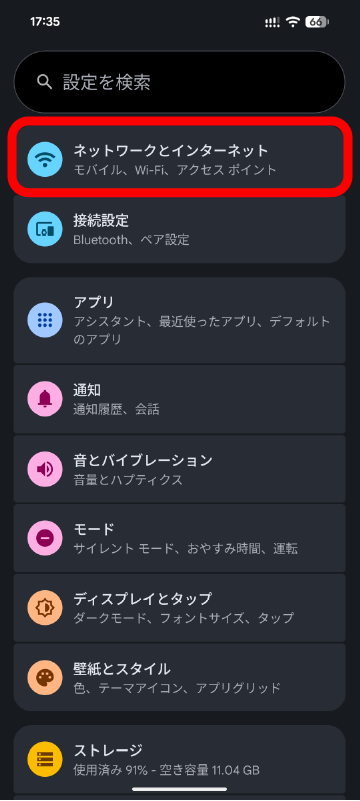
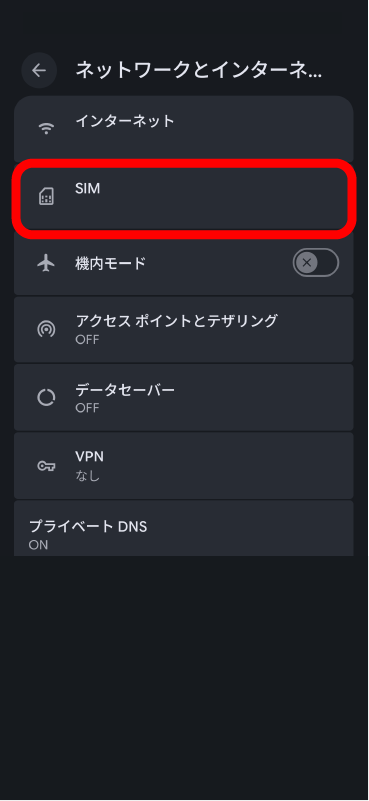
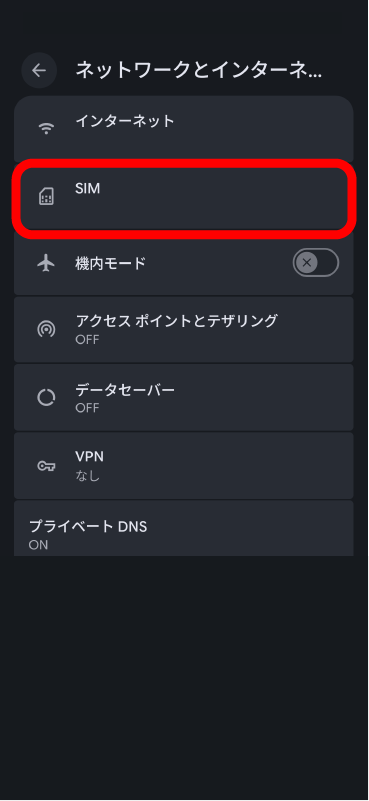
1「設定」→「ネットワークとインターネット」設定アプリを開き、
ネットワークとインターネットをタップします。Samsungの場合は接続です。 -
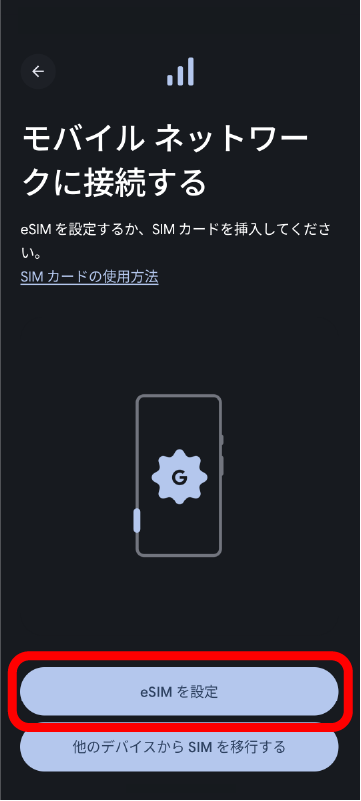
2「SIM」または「eSIM」をタップ
-
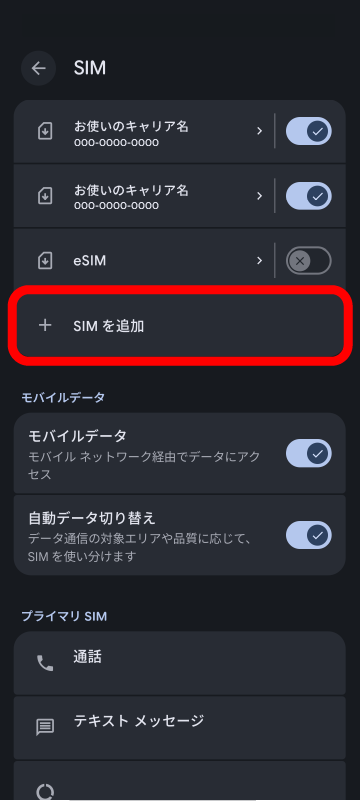
3「eSIMを追加」をタップ
+ボタンをタップします。 -
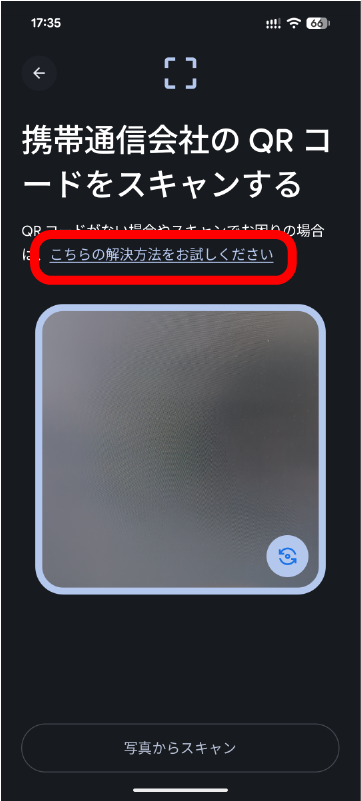
4ダウンロード後、データローミングをオンメールのQRコードを別のデバイスで表示し、カメラでスキャン「ダウンロード」をタップして完了後、
データローミングをオンにします。 -
5ダウンロード後、データローミングをオン「ダウンロード」をタップして完了後、
データローミングをオンにします。 -
6「設定」をタップ「ダウンロード」をタップして完了後、
データローミングをオンにします。 -
7eSIMの有効化で「設定」をタップ「ダウンロード」をタップして完了後、
データローミングをオンにします。
-
1「eSIMを追加」画面を開く設定 → ネットワークとインターネット → SIM →
eSIMを追加をタップします。ここに画像を設定してください -
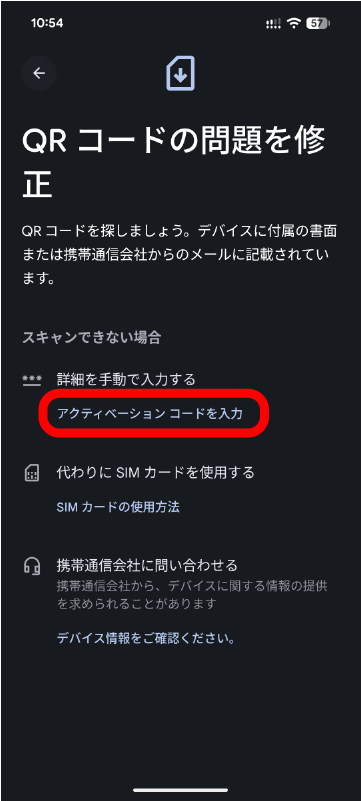
2「アクティベーションコードを入力」を選択QRコードスキャン画面で
アクティベーションコードを入力または手動で入力を選択します。ここに画像を設定してください -
3コードを正確に入力して完了メールに記載の
SM-DP+アドレスとアクティベーションコードを入力し、「追加」をタップします。ここに画像を設定してください
-
「eSIMに対応していません」「互換性がありません」と表示されるWi-Fi接続が不安定か、SIMロックがかかっている可能性があります。対処法:端末がeSIM非対応か、キャリアロックがかかっている可能性があります。
対処法:ご利用のキャリア(docomo・au・SoftBank等)にSIMロック解除をご依頼ください。
SIMロックの確認方法
設定 > 一般 > 情報 > SIMロックここに画像を設定してください -
eSIM追加後、インターネットにつながらないデータローミングの設定がオフになっている可能性があります。対処法:設定 → ネットワークとインターネット → 追加したeSIM →
データローミングをオンにしてください。ここに画像を設定してください
ご不明な点がございましたら、お気軽にお問い合わせください。
💬 LINEでサポートへ問い合わせる